🛠️ Tutoriel d'installation du Modpack
Une checklist est disponible à la fin du tutoriel pour cocher chaque étape et vérifier que tout est bon.
- Téléchargez le modpack depuis la page Modpack.
- Ouvrez l'archive
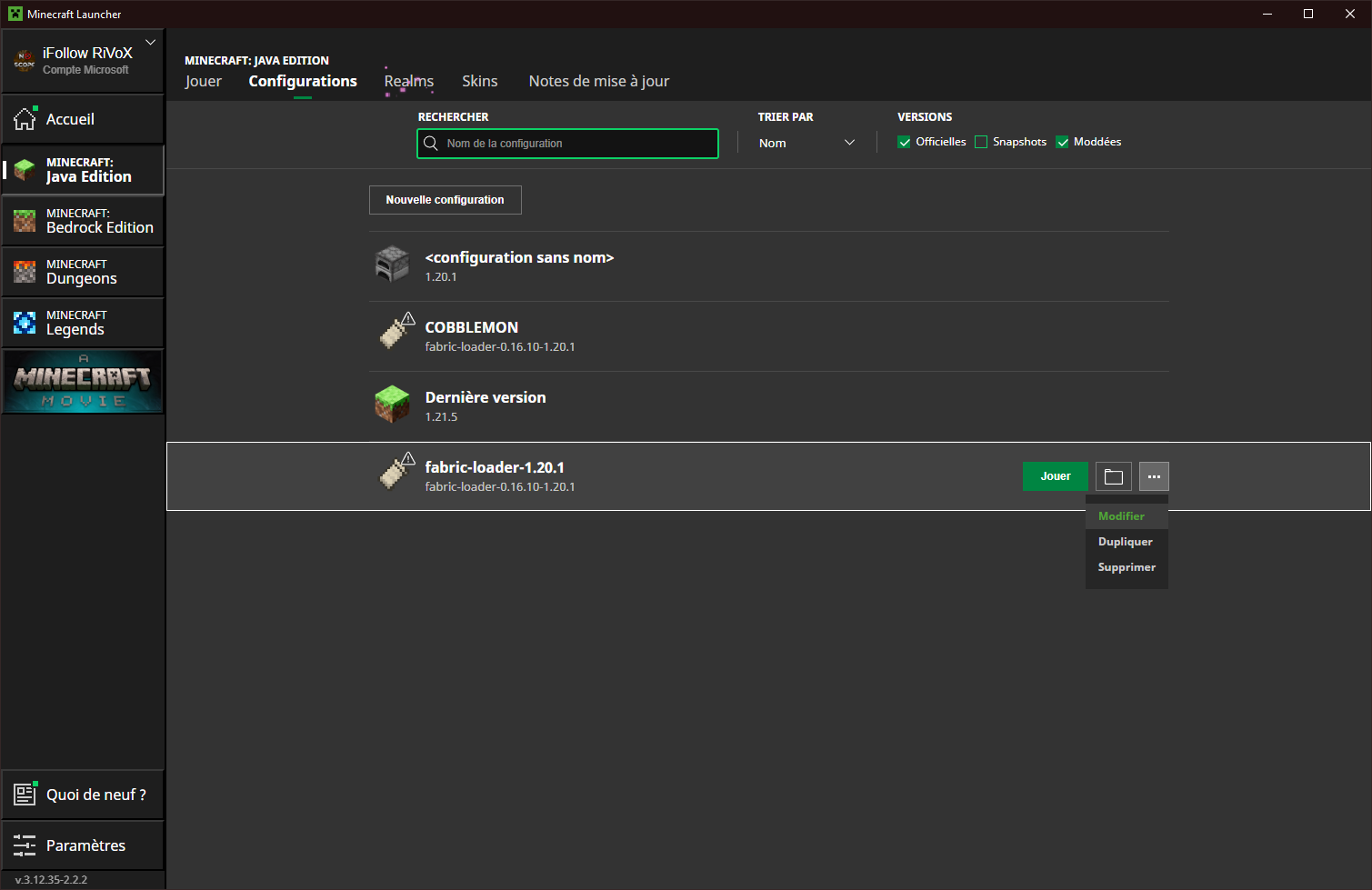
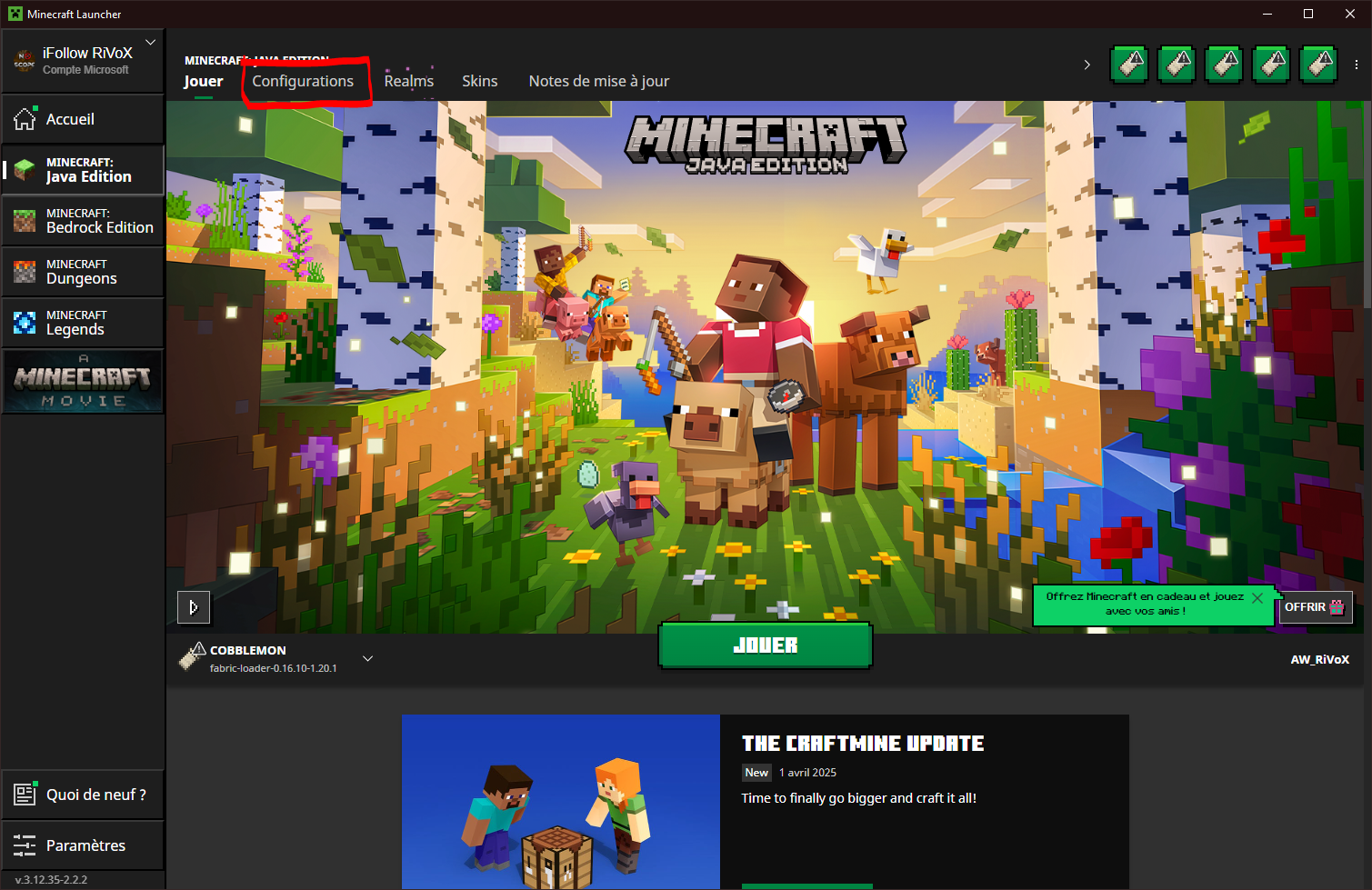
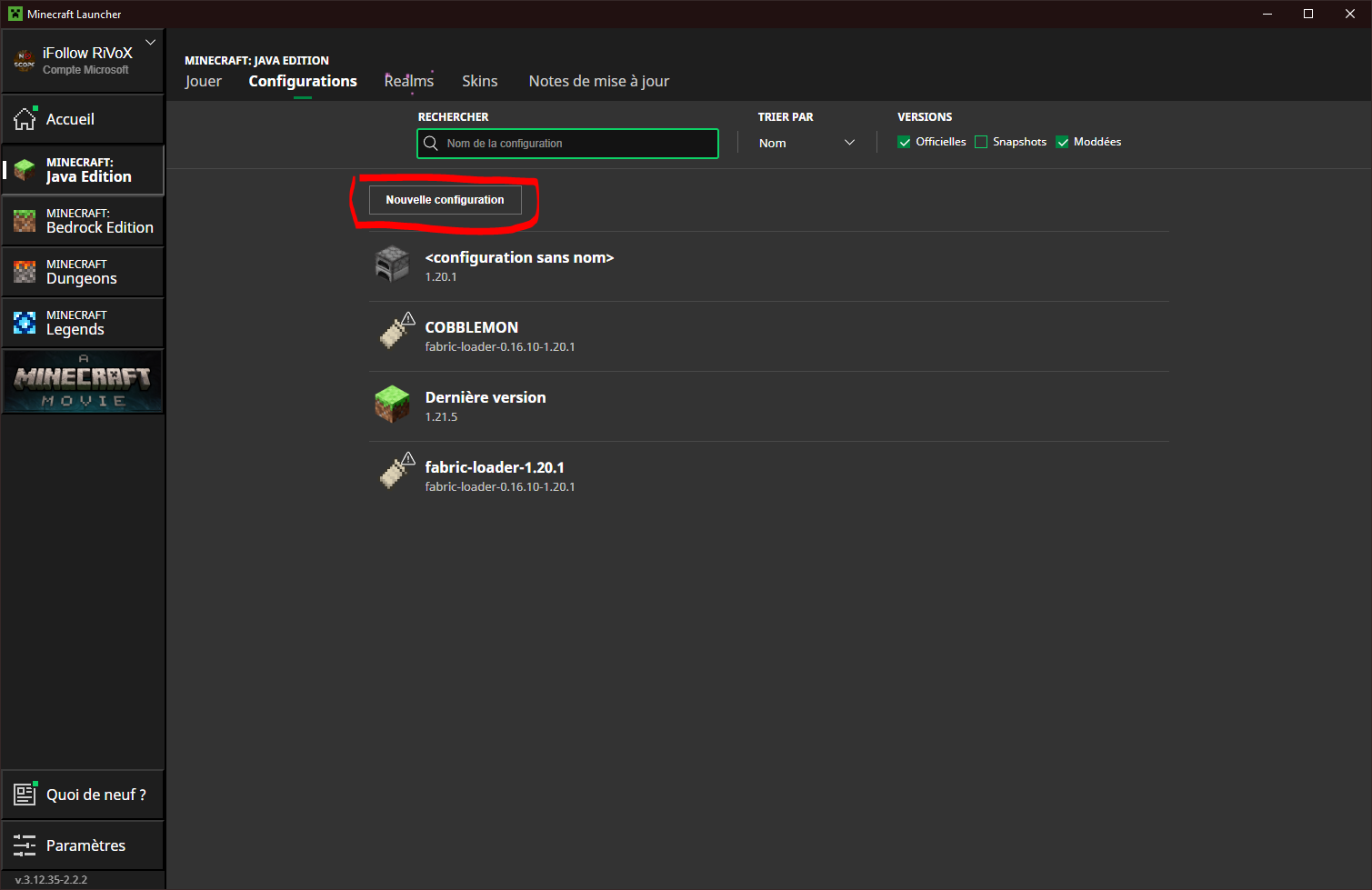
.raret placez le dossier X-CORPORATE sur votre bureau. - Lancez Minecraft, allez dans Configurations, et créez une configuration si la version 1.20.1 n’est pas installée.
- Recherchez la version release 1.20.1, installez-la (vous pouvez cocher "Lancer après installation").
- Une fois sur le menu du jeu, quittez Minecraft.
- Dans le dossier X-CORPORATE, lancez l’installateur Fabric (fourni avec le modpack). Choisissez la version 1.20.1, cochez "Créer un profil" puis installez.
-
🟡 IMPORTANT
Lancez Minecraft avec le profil Fabric 1.20.1 une première fois, puis quittez le jeu. Cela permet de créer automatiquement les dossiers nécessaires (
mods,config, etc.). - Rendez-vous dans le dossier X-CORPORATE puis ouvrez
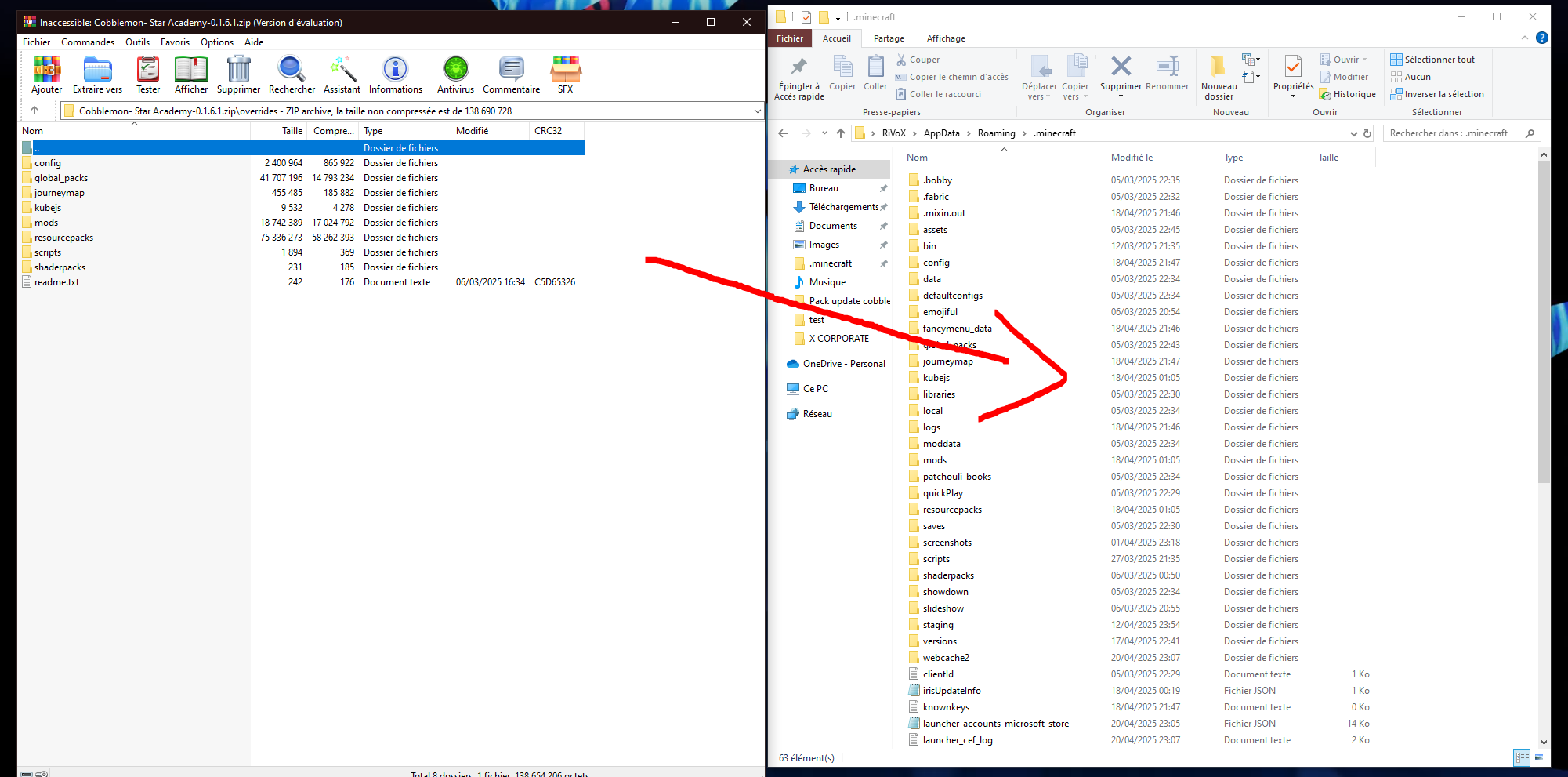
a mettre dans le dossier .minecraft. - Ouvrez l'archive
.raret accédez au dossier overrides. -
Glissez/déposez les dossiers (sauf
readme.txt) dans votre dossier.minecraft.🟢 ASTUCEPour accéder rapidement au dossier
.minecraft: ouvrez la barre de recherche Windows, tapez%appdata%, appuyez sur Entrée, puis ouvrez le dossier .minecraft. - Retournez dans le dossier X-CORPORATE, allez dans mods et copiez tous les fichiers dans le dossier mods de votre
.minecraft. - Revenez dans le dossier X-CORPORATE puis ouvrez pack update cobblemon.
-
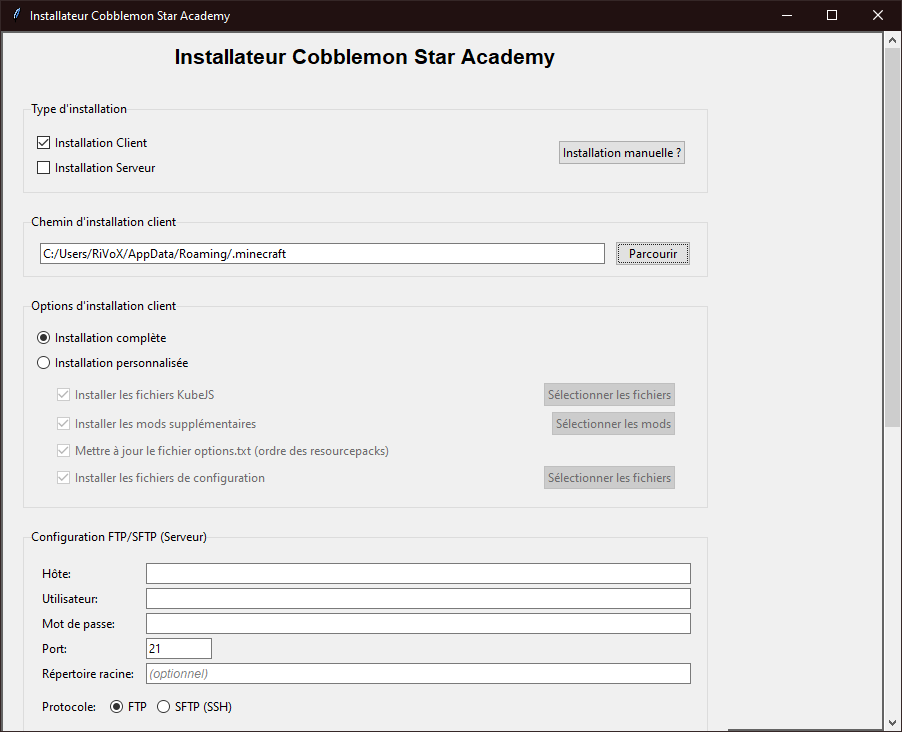
Lancez
cobblemon_installer🔴 ATTENTIONNe déplacez pas l’application : elle doit rester dans ce dossier pour fonctionner correctement.
Elle peut être détectée comme un virus : c’est un faux positif. - Sélectionnez Installation client.
- Cliquez sur Parcourir et indiquez le chemin vers votre dossier
.minecraft. - Descendez en bas, cliquez sur Installer et laissez l’installation se terminer.
- Lancez Minecraft, connectez-vous au serveur et pensez à mettre le jeu en français 🇫🇷.
✅ Checklist finale – Avant de lancer le jeu
Si tout est coché ✅, vous pouvez lancer le jeu 🚀
🎮 Bonus - Optimisation des performances
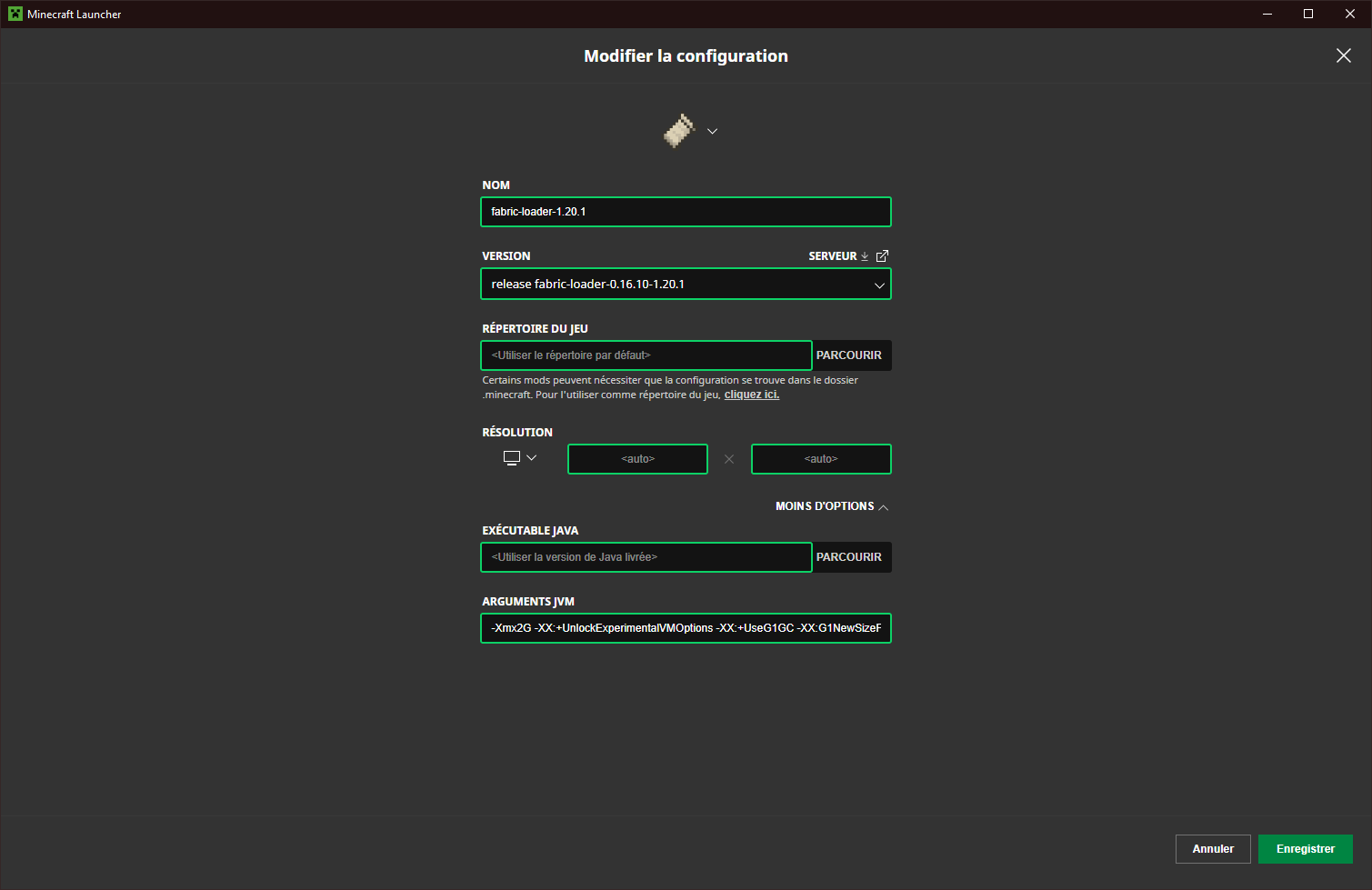
Ajoutez ces arguments JVM selon votre RAM :
Ne mettez pas trop de RAM inutilement : une valeur trop élevée peut parfois créer des micro-lags. 4 à 8 Go suffisent dans la majorité des cas.
- 8 Go
-Xmx4G -Xms2G -XX:+UseG1GC
- 16 Go
-Xmx8G -Xms4G -XX:+UseG1GC
- 32 Go
-Xmx16G -Xms8G -XX:+UseG1GC
- 64 Go
-Xmx32G -Xms16G -XX:+UseG1GC
🖼️ Screens supplémentaires